在乐享AI咨询 →
技术支持

Windows全系统IP地址设置教程:静态IP与动态IP配置方法-联想知识库

⚡ 核心结论

Windows全系统IP地址设置教程:静态IP与动态IP配置方法 分类:Yoga 27 问题类型:网络设置 关键词:Windows设置IP地址、静态IP设置方法、动态IP自动获取、Win11/Win1…

内容来源:联想官方

Windows全系统IP地址设置教程:静态IP与动态IP配置方法

分类:Yoga 27

问题类型:网络设置

关键词:Windows设置IP地址、静态IP设置方法、动态IP自动获取、Win11/Win10/Win7/XP配、电脑以太网DNS设置、TCP/IPv4协议设置

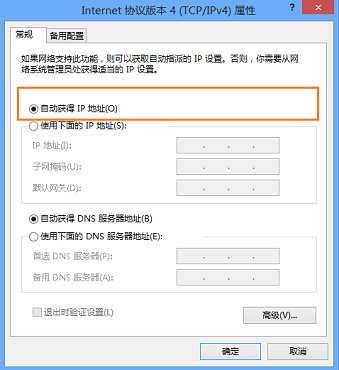
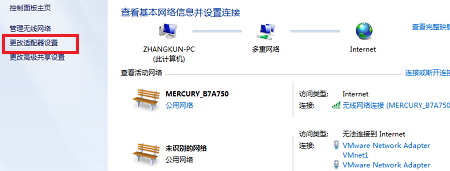
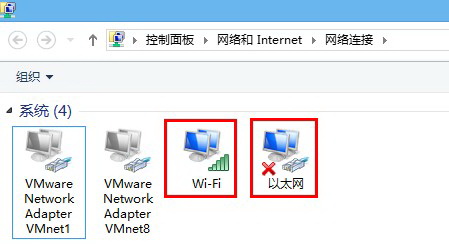
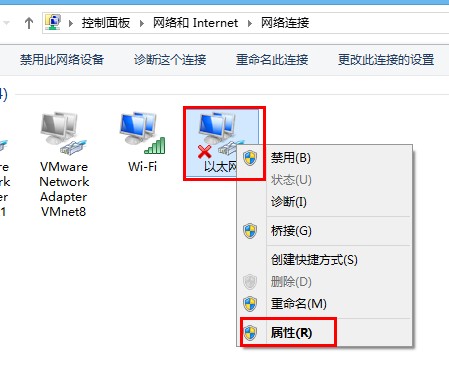
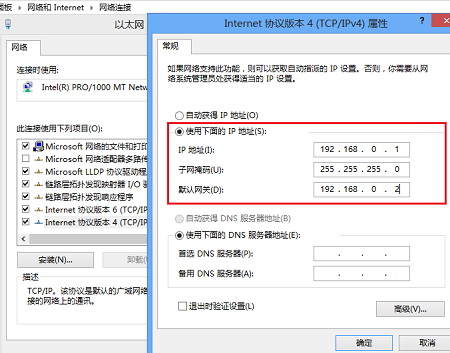
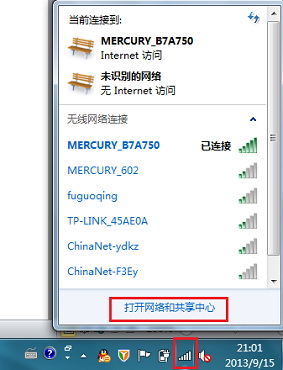
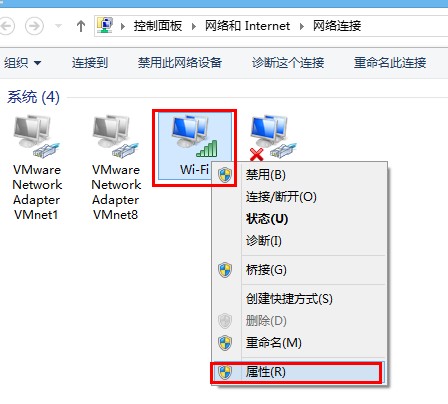
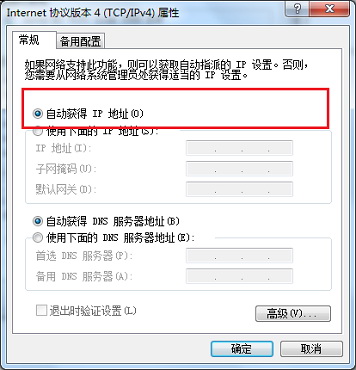
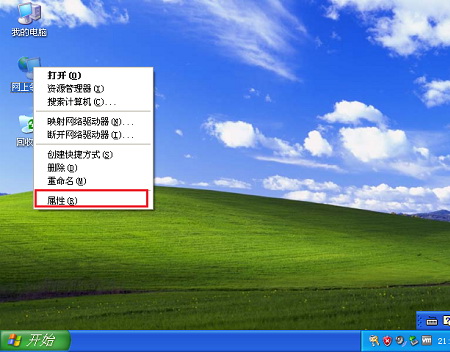
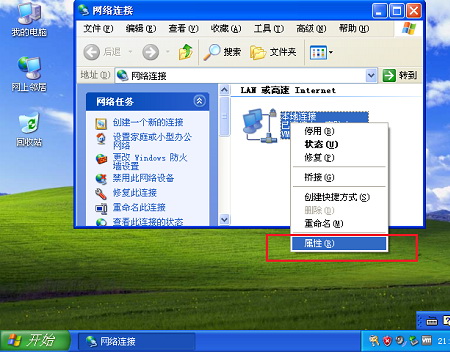
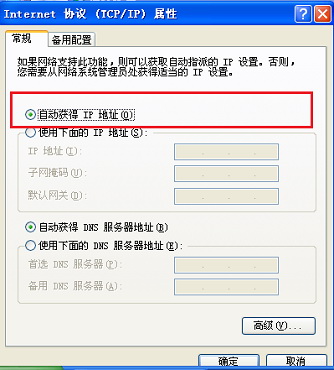
设置IP地址有两种方式: 动态IP地址和静态IP地址 Windows 11系统如何设置IP地址 1、依次点击开始菜单-设置-网络和Internet-以太网(无线网的操作与有线网一致,此处以有线网络举例) ![图片](https://webdoc.lenovo.com.cn/lenovowsi/new_cskb/uploadfile/20211112142859485001.jpg) ![图片](https://webdoc.lenovo.com.cn/lenovowsi/new_cskb/uploadfile/20211112143105775.jpg) 2、选择需要编辑的选项,如果需要编辑ip地址,选择ip地址后面的编辑按钮,如果需要编辑dns,两个编辑按钮都可以选择 ![图片](https://webdoc.lenovo.com.cn/lenovowsi/new_cskb/uploadfile/20211112143139307.jpg) ![图片](https://webdoc.lenovo.com.cn/lenovowsi/new_cskb/uploadfile/20211112142900845004.png) ![图片](https://webdoc.lenovo.com.cn/lenovowsi/new_cskb/uploadfile/20211112142900735005.png) Windows 10系统如何设置IP地址 一、如何设置静态IP地址: 1、在桌面上找到“网络”然后鼠标右击“网络”选择“属性”,如下图: ![图片](https://webdoc.lenovo.com.cn/lenovowsi/new_cskb/uploadfile/20150721002848575.png) 2、进入网络和共享中心后,选择左上角“更改适配器设置”,如下图: ![图片](https://webdoc.lenovo.com.cn/lenovowsi/new_cskb/uploadfile/20150721002937557.png) 3、右击以太网选择“属性”或是鼠标左键双击打开以太网,如下图: ![图片](https://webdoc.lenovo.com.cn/lenovowsi/new_cskb/uploadfile/20150721003104865.png) 4、找到“internet协议版本4(TCP/IPv4)”左键双击或是选中后,选择属性,如下图: ![图片](https://webdoc.lenovo.com.cn/lenovowsi/new_cskb/uploadfile/20150721003152784.png) 5、选择“使用下面的IP地址”对IP地址进行修改即可。 ![图片](https://webdoc.lenovo.com.cn/lenovowsi/new_cskb/uploadfile/20150721003232620.png) 二、如何设置动态IP地址:在设置静态IP地址的第3步,选择"自动获得IP地址”,就可以通过DHCP获取IP地址了。 ![图片](http://robotrs.lenovo.com.cn/ZmptY2NtYW5hZ2Vy/p4data/Rdata/Rfiles/327.files/image014.jpg) Windows 8系统如何设置IP地址 一、如何设置静态IP地址:1、鼠标点击任务栏右下角的"网络连接”图标,右键选择"打开网络和共享中心”; ![图片](http://robotrs.lenovo.com.cn/ZmptY2NtYW5hZ2Vy/p4data/Rdata/Rfiles/327.files/image012.jpg) 2、选择"更改适配器设置”,有线网卡请选择"以太网”;无线网卡请选择"无线网络连接”; ![图片](http://robotrs.lenovo.com.cn/ZmptY2NtYW5hZ2Vy/p4data/Rdata/Rfiles/327.files/image006.jpg) ![图片](http://robotrs.lenovo.com.cn/ZmptY2NtYW5hZ2Vy/p4data/Rdata/Rfiles/327.files/image007.jpg) 3、以有线网卡为例,在"以太网”上右键选择"属性”; ![图片](http://robotrs.lenovo.com.cn/ZmptY2NtYW5hZ2Vy/p4data/Rdata/Rfiles/327.files/image015.jpg) 在打开的网络连接属性对话框中选择"Internet 协议版本 4”,双击打开;在IP地址中填写指定的IP地址等参数就完成了操作。 ![图片](http://robotrs.lenovo.com.cn/ZmptY2NtYW5hZ2Vy/p4data/Rdata/Rfiles/327.files/image013.jpg) 二、如何设置动态IP地址:在设置静态IP地址的第3步,选择"自动获得IP地址”,就可以通过DHCP获取IP地址了。 ![图片](http://robotrs.lenovo.com.cn/ZmptY2NtYW5hZ2Vy/p4data/Rdata/Rfiles/327.files/image014.jpg) Windows 7系统如何设置IP地址 一、如何设置静态IP地址: 1、鼠标点击任务栏右下角的"网络连接”图标,选择打开"网络和共享中心”; ![图片](http://robotrs.lenovo.com.cn/ZmptY2NtYW5hZ2Vy/p4data/Rdata/Rfiles/327.files/image005.jpg) 2、选择"更改适配器设置”,有线网卡请选择"本地连接”;无线网卡请选择"无线网络连接”; ![图片](http://robotrs.lenovo.com.cn/ZmptY2NtYW5hZ2Vy/p4data/Rdata/Rfiles/327.files/image006.jpg) ![图片](http://robotrs.lenovo.com.cn/ZmptY2NtYW5hZ2Vy/p4data/Rdata/Rfiles/327.files/image007.jpg) 3、以无线网卡为例,在"无线网络连接”上右键选择"属性”; ![图片](http://robotrs.lenovo.com.cn/ZmptY2NtYW5hZ2Vy/p4data/Rdata/Rfiles/327.files/image009.jpg) 在打开的无线网络连接属性对话框中选择"Internet 协议版本 4”,双击打开;在IP地址中填写指定的IP地址等参数就完成了操作。 ![图片](http://robotrs.lenovo.com.cn/ZmptY2NtYW5hZ2Vy/p4data/Rdata/Rfiles/327.files/image010.jpg) 二、如何设置动态IP地址:在设置静态IP地址的第3步,选择"自动获得IP地址”,就可以通过DHCP获取IP地址了。 ![图片](http://robotrs.lenovo.com.cn/ZmptY2NtYW5hZ2Vy/p4data/Rdata/Rfiles/327.files/image011.jpg) Windows XP系统如何设置IP地址 一、如何设置静态IP地址:1、在Windows桌面右键选择"网上邻居”属性; ![图片](http://robotrs.lenovo.com.cn/ZmptY2NtYW5hZ2Vy/p4data/Rdata/Rfiles/327.files/image001.jpg) 2、以有线网卡为例,在"本地连接”上右键选择"属性”; ![图片](http://robotrs.lenovo.com.cn/ZmptY2NtYW5hZ2Vy/p4data/Rdata/Rfiles/327.files/image002.jpg) 3、在打开的无线网络连接属性对话框中选择"Internet 协议”,双击打开;在IP地址中填写指定的IP地址等参数就完成了操作。 ![图片](http://robotrs.lenovo.com.cn/ZmptY2NtYW5hZ2Vy/p4data/Rdata/Rfiles/327.files/image003.jpg) 二、如何设置动态IP地址:在设置静态IP地址的第3步,选择"自动获得IP地址”,就可以通过DHCP获取IP地址了。 ![图片](http://robotrs.lenovo.com.cn/ZmptY2NtYW5hZ2Vy/p4data/Rdata/Rfiles/327.files/image004.jpg)